IPTV Extreme einrichten – Anleitung mit Bildern in 10 Schritten
So richten Sie IPTV Extreme in 5 Minuten auf Android-Handy, TV-Box oder Fire TV Stick ein und schauen Balkan-Sender überall in Europa.
Hinweis zu Apps: Das BalkanHD+-Abo enthält keine eventuellen App-Gebühren. Manche Apps sind kostenlos, andere werden separat beim jeweiligen App-Anbieter bezahlt. Wir sind mit diesen App-Anbietern nicht verbunden.
Sie haben ein Android-Handy, eine TV-Box oder einen Fernseher mit Android TV? Dann ist IPTV Extreme eine der Apps, die wir BalkanHD+ Kunden am häufigsten empfehlen. Sie ist kostenlos, braucht keine Registrierung, läuft auch auf älteren Geräten – und die Einrichtung dauert keine fünf Minuten. In dieser Anleitung gehen wir jeden Bildschirm der Reihe nach durch, mit echten Screenshots aus der App. So schaffen Sie es auch ohne IPTV-Erfahrung allein.
Was Sie vor dem Start brauchen
- Ein Android-Gerät – Smartphone, Tablet, TV-Box, Android TV (Sony, Philips, TCL, Xiaomi) oder Amazon Fire TV Stick.
- Ihren M3U-Link, den Sie nach der Aktivierung per WhatsApp von uns bekommen. Er sieht ungefähr so aus: http://balkanhdplus1.com:8080/get.php?username=...&password=...&type=m3u_plus
- Stabiles Internet – für HD reichen 15–20 Mbit/s, für 4K etwa 30 Mbit/s. Details dazu im Artikel Wie viel Internet für IPTV.
Tipp aus unserem Support: Kopieren Sie den M3U-Link direkt aus der WhatsApp-Nachricht. Abtippen ist der häufigste Grund, warum eine Liste nicht lädt – ein falscher Buchstabe im Passwort genügt.
Schritt 1: IPTV Extreme installieren
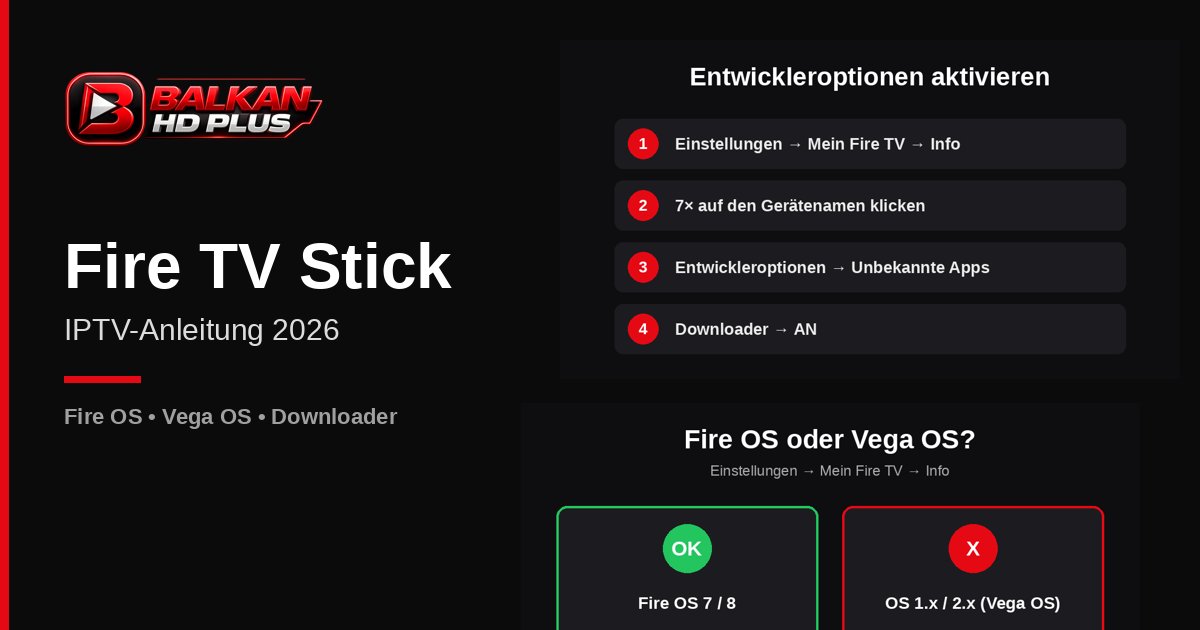
Öffnen Sie auf Handy oder Android TV den Google Play Store, suchen Sie nach „IPTV Extreme“ und installieren Sie die App des Entwicklers Paolo Turatti (zu Google Play). Auf dem Fire TV Stick gibt es die App nicht im Amazon Store – dort installieren Sie sie über die App Downloader. Wie das geht, steht in unserer Fire TV Stick Anleitung.
Schritt 2: Hauptmenü öffnen
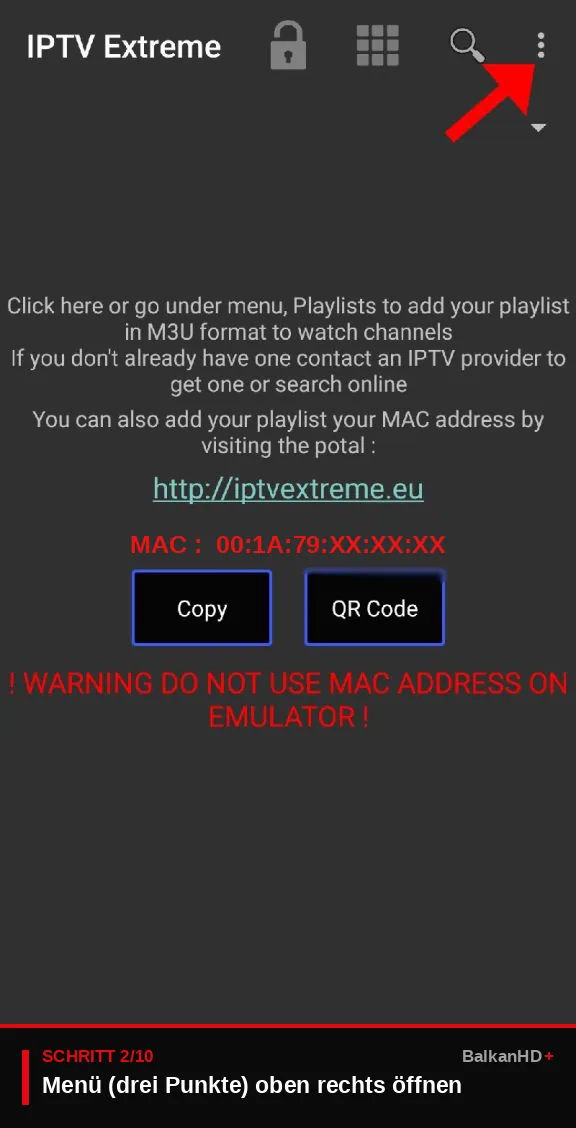
Beim ersten Start ist der Bildschirm leer und die App meldet, dass keine Playlist vorhanden ist. Das ist normal. Tippen Sie oben rechts auf die drei Punkte (⋮). MAC-Adresse und das Portal iptvextreme.eu auf diesem Bildschirm brauchen Sie nicht – BalkanHD+ funktioniert über den M3U-Link.
Schritt 3: „Playlists“ auswählen
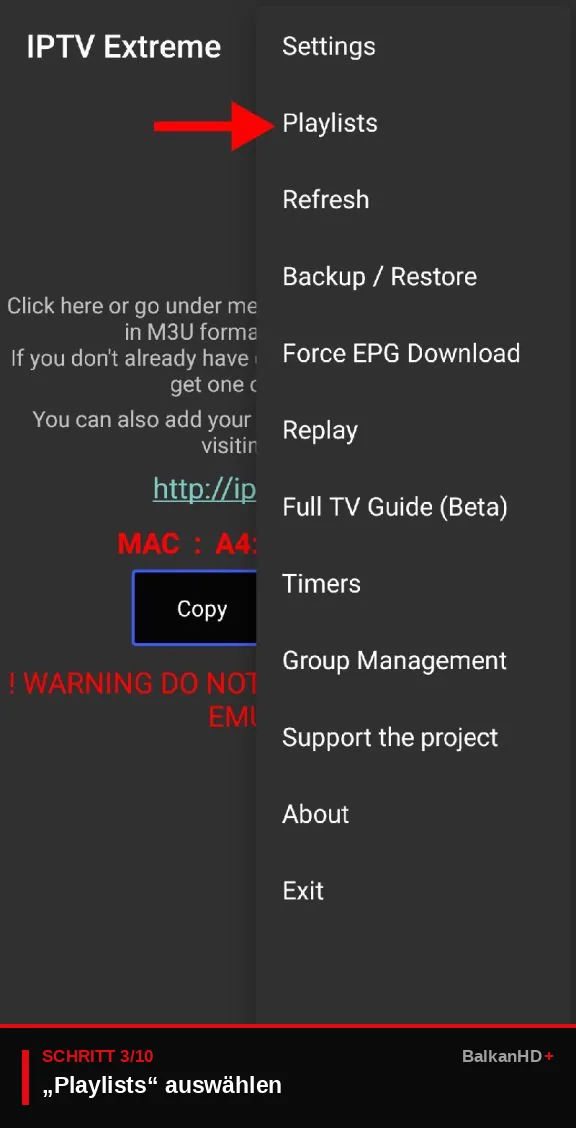
Im geöffneten Menü steht in der zweiten Zeile Playlists. Dort werden alle Ihre Senderlisten gespeichert.
Schritt 4: Auf „ADD PLAYLIST“ tippen
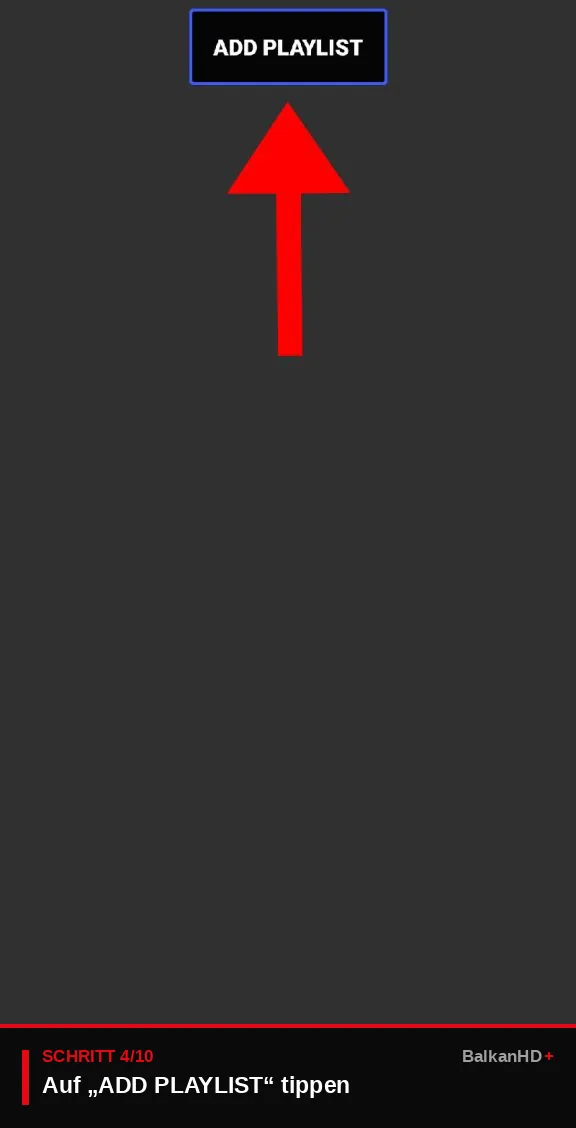
Oben erscheint die Schaltfläche ADD PLAYLIST. Auf dem Fernseher navigieren Sie mit den Pfeiltasten der Fernbedienung dorthin und bestätigen mit der mittleren Taste.
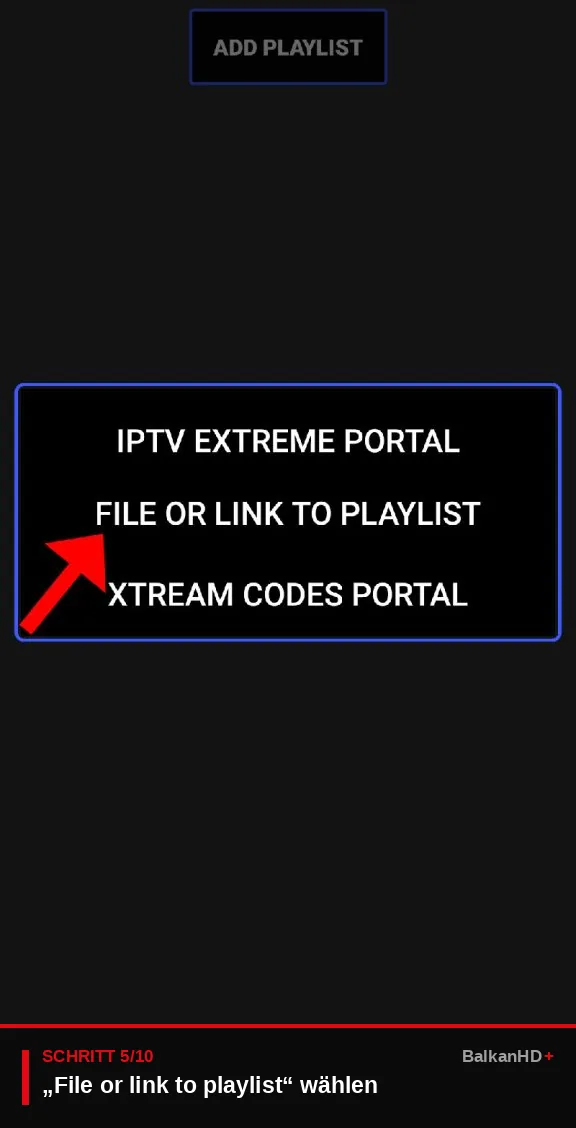
Schritt 5: „File or link to playlist“ wählen
Die App bietet drei Wege an. Für BalkanHD+ wählen Sie die mittlere Option – FILE OR LINK TO PLAYLIST. Wenn Sie Server, Benutzername und Passwort lieber einzeln eingeben, geht auch XTREAM CODES PORTAL – die Daten schicken wir Ihnen auf Wunsch. Den Unterschied erklären wir im Artikel M3U oder Xtream Codes.
Schritt 6: Namen eingeben und M3U-Link einfügen
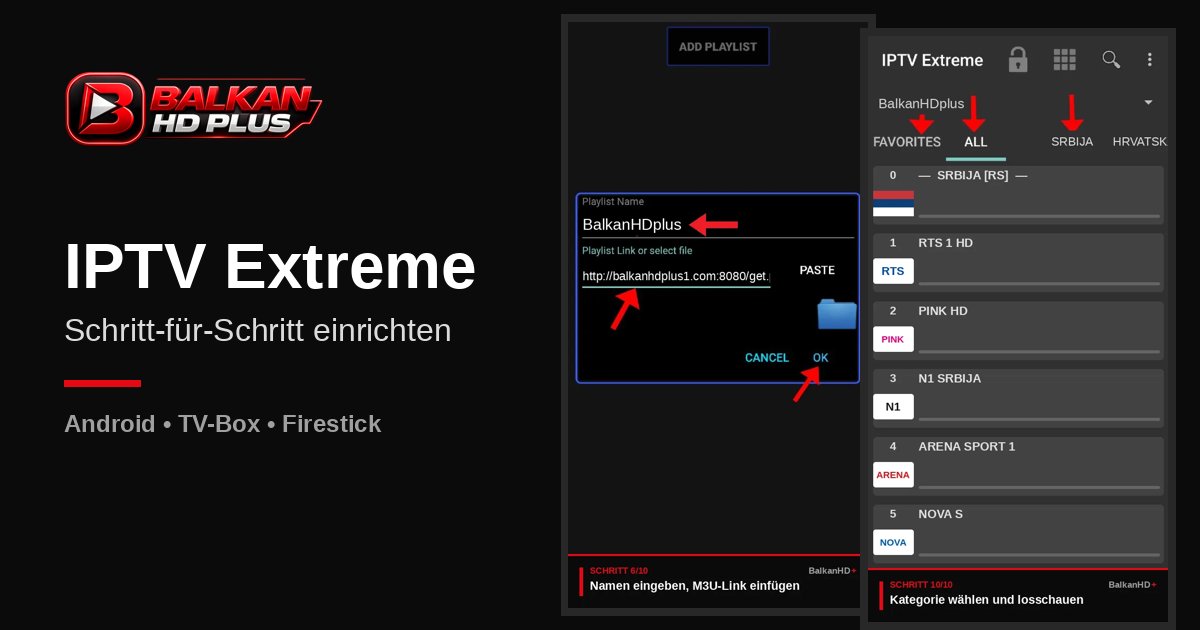
Ins Feld Playlist Name schreiben Sie BalkanHDplus (der Name ist nur für Sie, jeder andere geht auch). Ins Feld Playlist Link fügen Sie Ihren Link ein – am einfachsten mit PASTE rechts daneben. Prüfen Sie, dass der Link mit http:// beginnt und am Ende kein Leerzeichen steht, dann auf OK tippen.
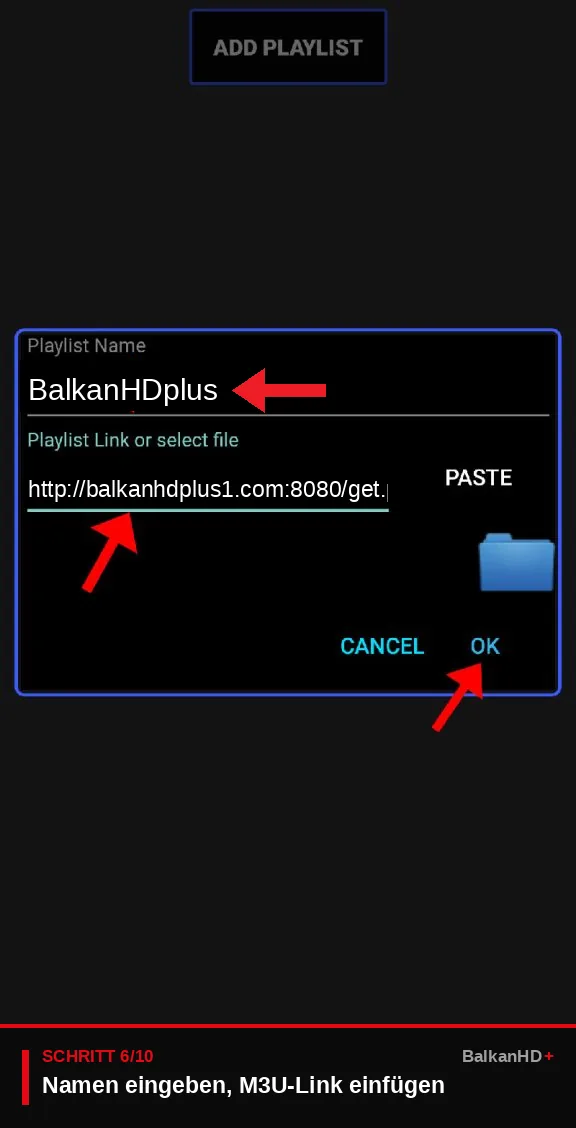
Auf dem Fernseher ist das Eintippen eines langen Links mühsam. Einfacher: Schicken Sie sich den Link aufs Handy und fügen Sie ihn am TV über die Google-Tastatur oder eine Fernbedienungs-App ein.
Bereit loszulegen?
Erster Monat 6 €. Danach 10 €/Monat oder 100 €/Jahr. Keine Verpflichtung zur Verlängerung.
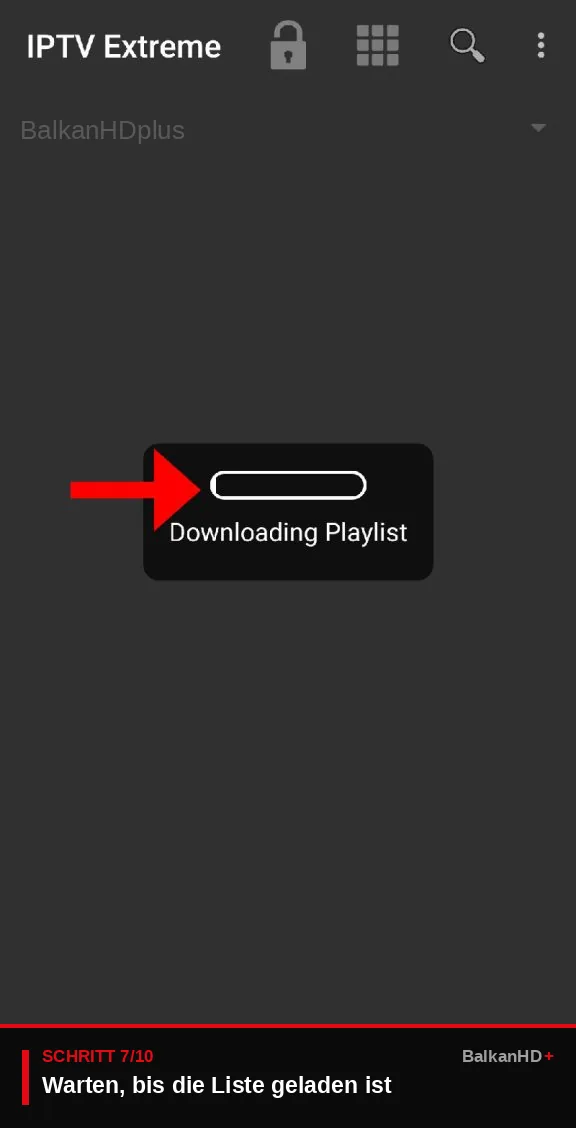
Schritt 7: Warten, bis die Liste geladen ist
Es erscheint Downloading Playlist. Das dauert meist 10 bis 40 Sekunden, je nach Internet und Gerät – die Liste enthält tausende Sender, Filme und Serien. Bitte nicht abbrechen.
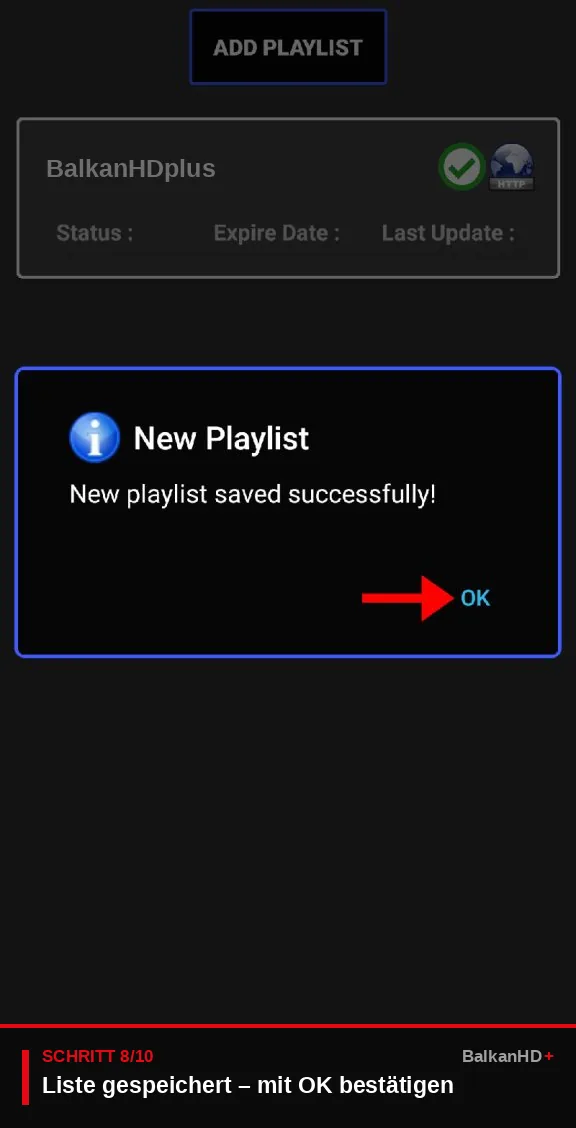
Schritt 8: „New playlist saved successfully“ bestätigen
Sobald diese Meldung erscheint, ist die Liste gespeichert. Tippen Sie auf OK.
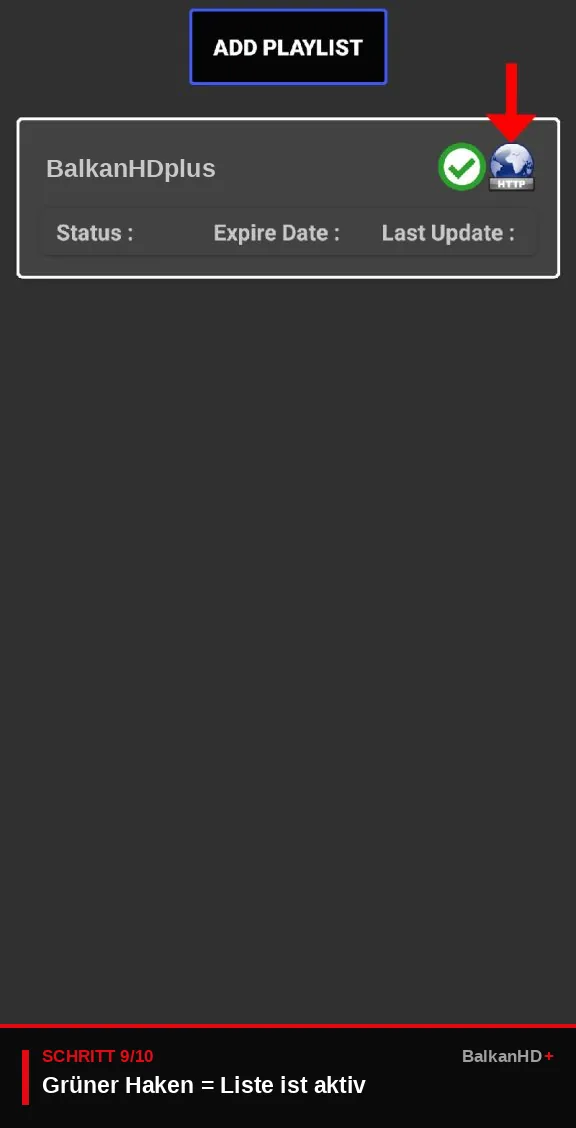
Schritt 9: Prüfen, ob die Liste aktiv ist
In der Übersicht sehen Sie die Karte BalkanHDplus. Der grüne Haken bedeutet, dass diese Liste aktiv ist; das Globus-Symbol mit „HTTP“ zeigt, dass die Sender über den Link geladen werden. Mit der Zurück-Taste geht es zum Hauptbildschirm.
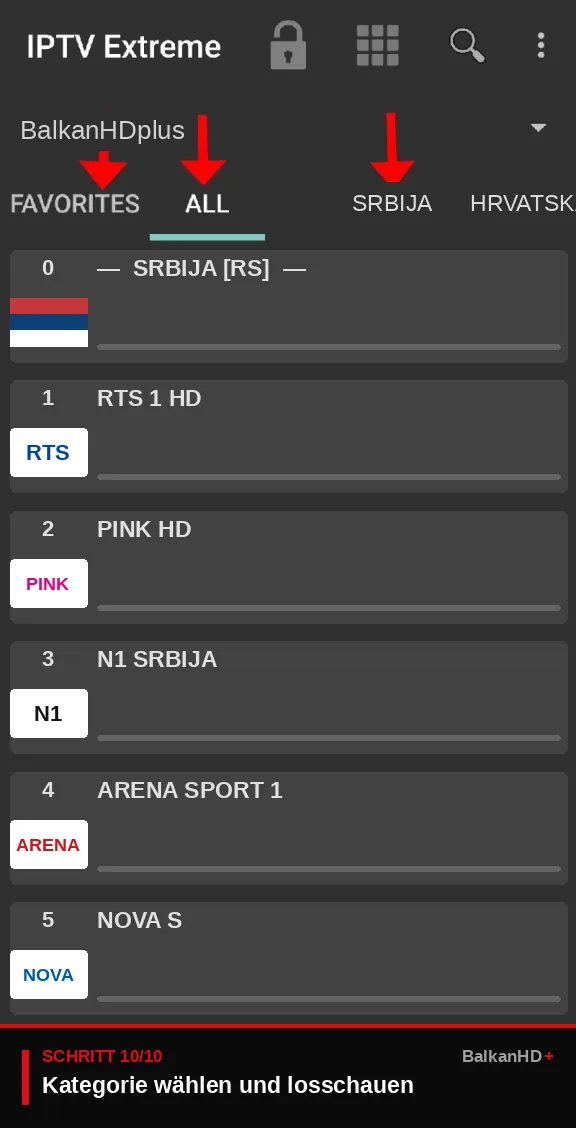
Schritt 10: Kategorie wählen und losschauen
Auf dem Hauptbildschirm sehen Sie jetzt FAVORITES, ALL und die Kategorien nach Ländern – Serbien, Kroatien, Bosnien, Montenegro, Mazedonien, Sport, Filme. Kategorie wählen, Sender antippen, fertig. Mit langem Drücken landet ein Sender in den Favoriten – so stehen Ihre Lieblingssender immer auf der ersten Karte.
TV-Programm (EPG) anzeigen
Die BalkanHD+ Liste enthält bereits die Daten für den TV-Guide. Wenn nach dem ersten Start unter den Sendern noch keine Sendungen stehen, öffnen Sie das Menü (⋮) und wählen Force EPG Download. Das erste Laden kann ein bis zwei Minuten dauern. Die komplette Programmübersicht öffnen Sie über Full TV Guide im selben Menü.
Häufige Probleme und Lösungen
Die Liste lädt nicht oder hängt bei „Downloading Playlist“
Fast immer ist der Link fehlerhaft. Playlist löschen, Link erneut aus der WhatsApp-Nachricht kopieren und neu hinzufügen. Klappt es dann noch nicht, melden Sie sich – wir prüfen, ob Ihr Zugang aktiv ist.
Der Sender lädt und bleibt dann stehen
Das ist Buffering und hängt meist am WLAN-Signal. Wenn möglich, die TV-Box per LAN-Kabel verbinden. Weitere Lösungen finden Sie in IPTV Buffering – 12 Lösungen.
Ton ist da, aber das Bild bleibt schwarz (oder umgekehrt)
In den Einstellungen (Settings) den Player wechseln oder die Hardware-Dekodierung ein- bzw. ausschalten. Auf schwächeren TV-Boxen löst das das Problem meistens sofort.
Warnung „Do not use MAC address on emulator“
Betrifft nur Nutzer, die die App am PC über einen Emulator starten. Da BalkanHD+ über den M3U-Link läuft, können Sie die Meldung ignorieren.
Häufig gestellte Fragen
Ist IPTV Extreme kostenlos?
Ja. Die Gratis-Version zeigt Werbung im Menü, aber nicht während des Programms. Es gibt eine kostenpflichtige Pro-Version ohne Werbung, für BalkanHD+ ist sie aber nicht nötig.
Läuft IPTV Extreme auf Samsung und LG Fernsehern?
Nein, die App gibt es nur für Android. Für Samsung und LG empfehlen wir SS IPTV oder IBO Player Pro.
Kann ich denselben Link auf mehreren Geräten nutzen?
Der Link gehört zu Ihrem Paket. Wenn Sie auf zwei Geräten gleichzeitig schauen möchten, schreiben Sie uns – wir empfehlen Ihnen das passende Paket.
Was passiert, wenn mein Abo abläuft?
Nach der Verlängerung müssen Sie nichts ändern – derselbe Link funktioniert weiter. Bei Bedarf im Menü Refresh wählen, damit die Liste aktualisiert wird.
Was kostet BalkanHD+?
Sie können mit einem bezahlten Testmonat für 6€ starten. Alle Pakete finden Sie auf der Preisseite.
Bereit loszulegen?
Erster Monat 6 €. Danach 10 €/Monat oder 100 €/Jahr. Keine Verpflichtung zur Verlängerung.
Sie nutzen eine andere App? Hier finden Sie alle Einrichtungsanleitungen – für Smart TV, Fire TV Stick, iPhone und Android.