IPTV ruckelt oder puffert? 12 Lösungen, die wirklich helfen (2026)
Die Ursache am Zeitpunkt des Ruckelns erkennen und 12 Lösungen nach Wirksamkeit sortiert – von WLAN und Puffer bis zum überhitzten Fire TV Stick.
Das Bild stoppt, ein Kreis dreht sich, dann geht es weiter – das ist Buffering. Der Player zeigt das Bild schneller an, als die Daten ankommen, und muss warten. In 9 von 10 Fällen liegt es am Heimnetz oder am Gerät, nicht am IPTV-Server. Hier sind 12 Lösungen, sortiert danach, wie oft sie helfen: Beginnen Sie oben und hören Sie auf, sobald das Problem weg ist.
Zuerst die Diagnose: Wann ruckelt es?
Der Zeitpunkt des Ruckelns verrät die Ursache besser als jeder Test:
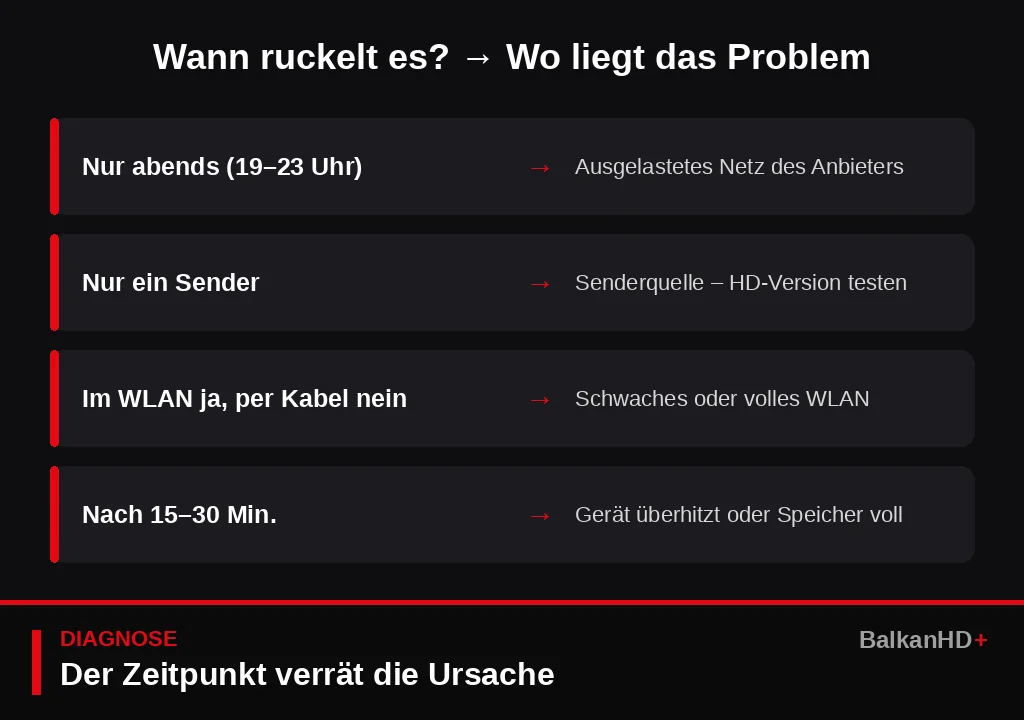
| Wann es ruckelt | Wahrscheinliche Ursache | Lösung |
|---|---|---|
| Auf allen Sendern, ständig | Schwaches WLAN oder langsames Internet | 1, 2, 3 |
| Nur abends, 19–23 Uhr | Ausgelastetes Netz des Anbieters | 9, 10 |
| Nur ein Sender | Problem an der Quelle dieses Senders | 4 |
| Nach 15–30 Min. Schauen | Überhitzung oder voller Speicher | 8 |
| Nur 4K- / Sportsender | Gerät schafft das Dekodieren nicht | 4, 6 |
1. Geschwindigkeit direkt am Fernseher messen
Ein Speedtest am Handy neben dem Router sagt nichts über den TV zwei Räume weiter. Messen Sie am Gerät, auf dem Sie schauen (App Speedtest oder Analiti auf Android TV und Fire TV, fast.com im Browser von Samsung / LG). Für Full HD braucht es etwa 20 Mbit/s, für 4K etwa 35 Mbit/s – alle Werte im Ratgeber wie viel Internet für IPTV.
2. Kabel oder besseres WLAN
Das löst die meisten Probleme. Verbinden Sie TV oder Box per LAN-Kabel (für den Fire TV Stick gibt es einen Ethernet-Adapter für 10–15 €). Geht kein Kabel, wechseln Sie ins 5-GHz-Netz und stellen den Router richtig auf:
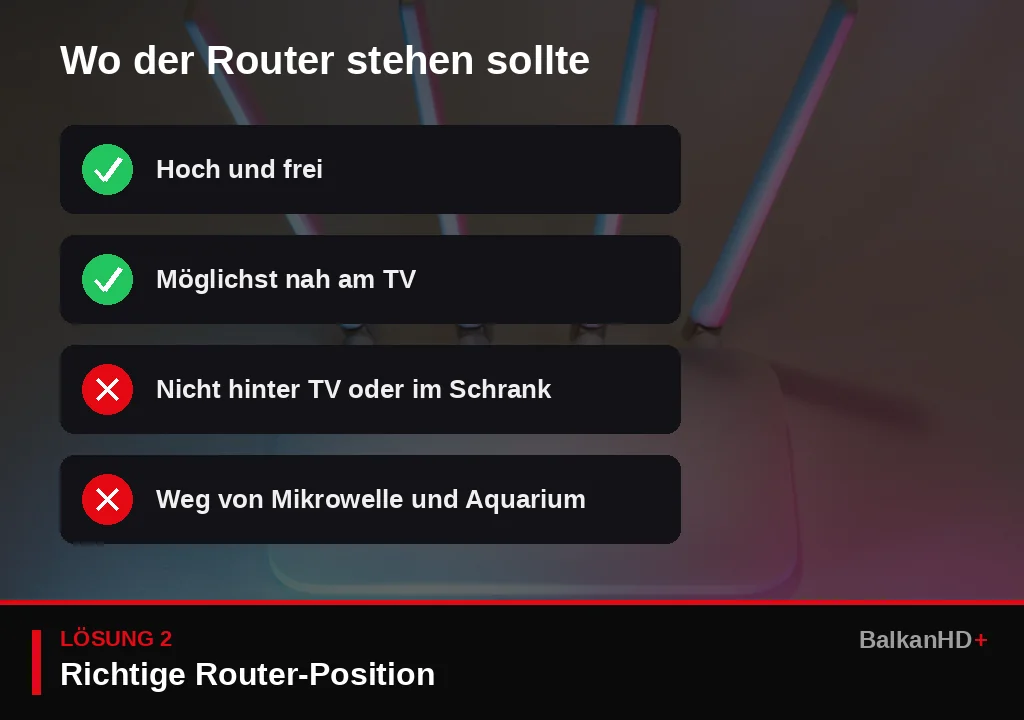
Kommt das Signal trotzdem nicht am TV an, helfen ein Mesh-System (z. B. FRITZ!Mesh) oder Powerline-Adapter, die das Internet über die Stromleitung bringen.
3. Router und Gerät richtig neu starten
Router „verstopfen“ nach Wochen Dauerbetrieb ihren Speicher. Router und TV 30 Sekunden vom Strom trennen, zuerst den Router einschalten, zwei Minuten warten, dann den TV. Ausschalten per Fernbedienung versetzt den TV meist nur in Standby.
4. HD-Version des Senders testen
Die meisten Sender gibt es in mehreren Qualitäten (SD, HD, FHD, 4K). Ruckelt nur 4K oder FHD, wählen Sie HD – auf Bildschirmen bis 55 Zoll kaum ein Unterschied, aber nur halb so viel Datenbedarf. Ruckelt nur ein einzelner Sender, liegt es vorübergehend an dessen Quelle – sagen Sie uns Bescheid, wir prüfen ihn.
5. Puffer im Player erhöhen
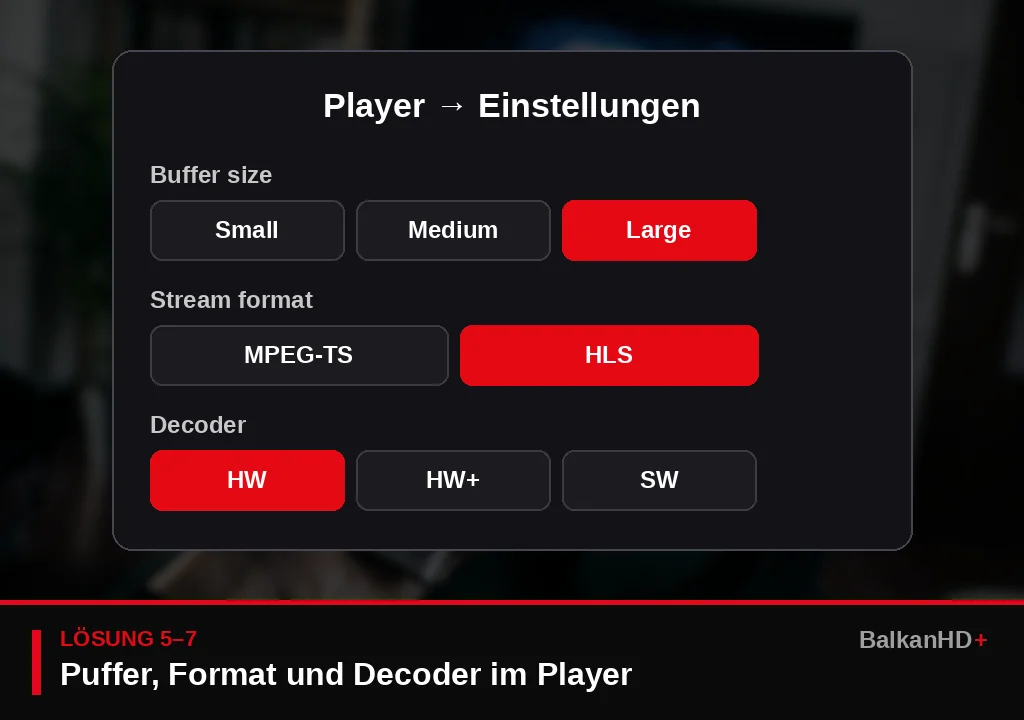
Der Puffer ist ein Vorrat von einigen Sekunden, den der Player vorlädt. In den Einstellungen (Settings → Player → Buffer size) Large oder 5–10 Sekunden wählen. Der Sender startet eine Sekunde später, aber kurze Netzaussetzer unterbrechen das Bild nicht mehr.
6. Decoder und Streamformat wechseln
- Decoder: HW, HW+ und SW der Reihe nach testen. Hardware ist schneller, auf manchen Geräten läuft Software aber stabiler.
- Streamformat: Bietet der Player die Wahl, von MPEG-TS auf HLS (m3u8) umstellen. HLS kommt mit schwächerem WLAN besser zurecht, weil es sich ans Netz anpasst.
7. Anderen Player testen
Manche Player laufen auf bestimmten Geräten besser als andere. In IPTV Smarters den internen „VLC Player“ testen oder zu IPTV Extreme wechseln; auf Smart TVs IBO Player Pro und Duplex IPTV vergleichen. Überblick: beste IPTV-App 2026.
8. Gerät entlasten (und den Fire TV Stick kühlen)
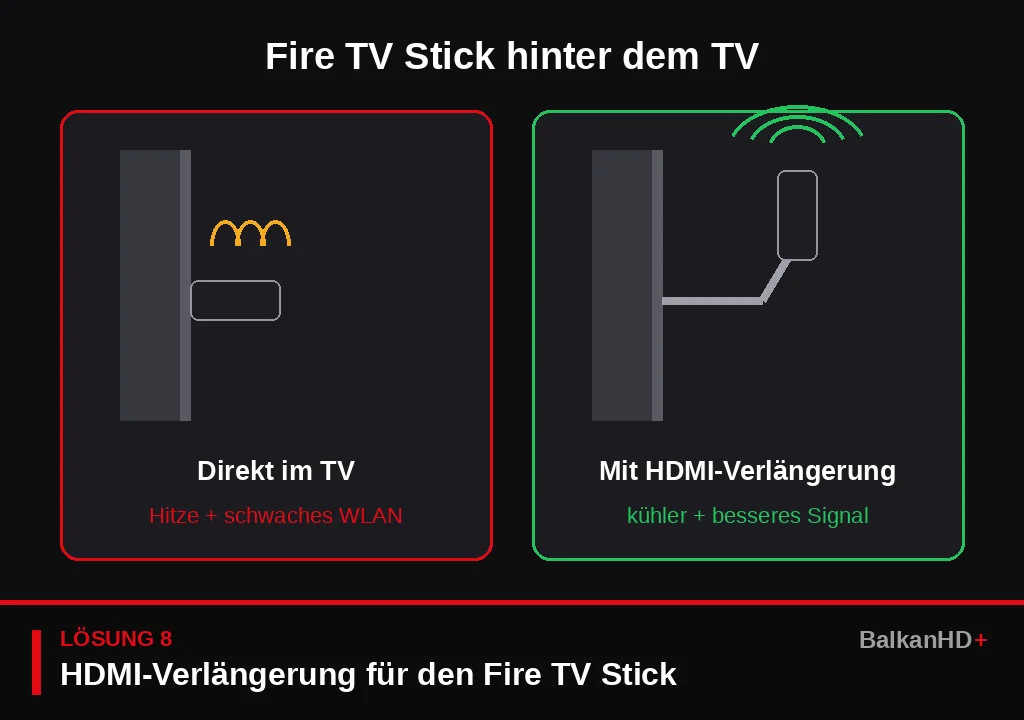
Ruckelt es erst nach 15–30 Minuten, ist das Gerät überlastet. Player-Cache leeren (Einstellungen → Apps → Player → Cache leeren), mindestens 1 GB Speicher freigeben und Hintergrund-Apps schließen. Ein Fire TV Stick direkt hinter dem Fernseher überhitzt und bekommt schwächeres WLAN – die Lösung ist die kurze HDMI-Verlängerung aus der Verpackung.
Ist Ihr Gerät älter als 5–6 Jahre, gleicht keine Einstellung den schwachen Prozessor aus. Empfehlungen: beste IPTV-Geräte 2026 und IPTV auf dem Fire TV Stick 2026.
9. Fernseher im Router priorisieren
Lädt jemand große Dateien, spielt online oder telefoniert per Video, bekommt IPTV weniger Bandbreite. Die meisten Router haben QoS / Priorisierung – bei der FRITZ!Box unter Internet → Filter → Priorisierung. Fügen Sie den TV als priorisiertes Gerät hinzu.
10. DNS und Anbieter prüfen
Ruckelt es nur abends, ist das Netz des Anbieters überlastet oder drosselt Video-Traffic. DNS am Router oder Gerät auf 1.1.1.1 oder 8.8.8.8 ändern. Das ist auch der einzige Fall, in dem ein VPN helfen kann – testweise mit einem Server im eigenen Land; wird das Bild stabil, drosselt der Anbieter. In allen anderen Fällen bremst ein VPN nur.
11. App und System aktualisieren, Uhrzeit prüfen
Alte Player-Versionen haben längst behobene Fehler. Aktualisieren Sie Player und TV-System und prüfen Sie, ob Datum und Uhrzeit automatisch eingestellt sind – eine falsche Uhr kann den Stream unterbrechen und den EPG stören.
12. Melden Sie sich mit Details
Hilft nichts davon, schreiben Sie uns auf WhatsApp und senden Sie: Gerätemodell, Player, Sender, Uhrzeit des Ruckelns und Speedtest vom TV. Damit prüfen wir Ihre Verbindung gezielt. Für andere Fehler (Schwarzbild, 401, 403, leerer EPG) lesen Sie IPTV funktioniert nicht – Lösungen.
Bereit loszulegen?
Erster Monat 6 €. Danach 10 €/Monat oder 100 €/Jahr. Keine Verpflichtung zur Verlängerung.
Häufig gestellte Fragen
Warum ruckelt IPTV nur abends?
Zwischen 19 und 23 Uhr ist das Netz des Anbieters am stärksten ausgelastet. Kabel, DNS-Wechsel, HD-Version und größerer Puffer helfen.
Löst schnelleres Internet das Buffering?
Nur wenn Sie aktuell unter 20 Mbit/s pro TV haben. Viel öfter hilft eine stabilere Verbindung – Kabel oder 5-GHz-WLAN – statt eines teureren Tarifs.
Welcher Player puffert am wenigsten?
Das hängt vom Gerät ab. Auf Android TV und Fire TV laufen IPTV Extreme und Smarters gut, auf Smart TVs IBO Player Pro und Duplex. Testen Sie zwei und behalten Sie den stabileren.
Reduziert ein VPN das Buffering?
Meist nicht – ein VPN bremst. Es hilft nur, wenn der Anbieter Video-Traffic gezielt drosselt.
Warum ruckelt nur ein Sender?
Die Quelle dieses Senders ist vorübergehend instabil oder er sendet in 4K, das Ihr Gerät schwer dekodiert. HD-Version testen und uns den Sendernamen schicken.
Kann ich BalkanHD+ vorher testen?
Ja, starten Sie mit einem Testmonat für 6 € und prüfen Sie es mit Ihrem Internet. Alle Pakete auf der Preisseite.
Bereit loszulegen?
Erster Monat 6 €. Danach 10 €/Monat oder 100 €/Jahr. Keine Verpflichtung zur Verlängerung.
Liste noch nicht eingerichtet? Hier finden Sie alle Einrichtungsanleitungen.