IPTV auf dem Fire TV Stick 2026 – komplette Anleitung (Fire OS, Vega OS, Downloader)
So prüfen Sie, ob Ihr Fire TV Stick noch IPTV-Apps unterstützt, aktivieren die Entwickleroptionen und richten BalkanHD+ ein – plus Kaufempfehlung.
Hinweis zu Apps: Das BalkanHD+-Abo enthält keine eventuellen App-Gebühren. Manche Apps sind kostenlos, andere werden separat beim jeweiligen App-Anbieter bezahlt. Wir sind mit diesen App-Anbietern nicht verbunden.
Der Amazon Fire TV Stick war jahrelang der günstigste Weg, jeden Fernseher IPTV-tauglich zu machen. 2026 hat sich aber etwas Wichtiges geändert: Die neuesten Fire-TV-Modelle erlauben keine Installation von Apps aus fremden Quellen mehr. In dieser Anleitung erklären wir, welches Modell Sie haben, wie Sie BalkanHD+ darauf einrichten und was Sie kaufen sollten, wenn Sie gerade ein Gerät suchen.
Wichtig 2026: Fire OS oder Vega OS?
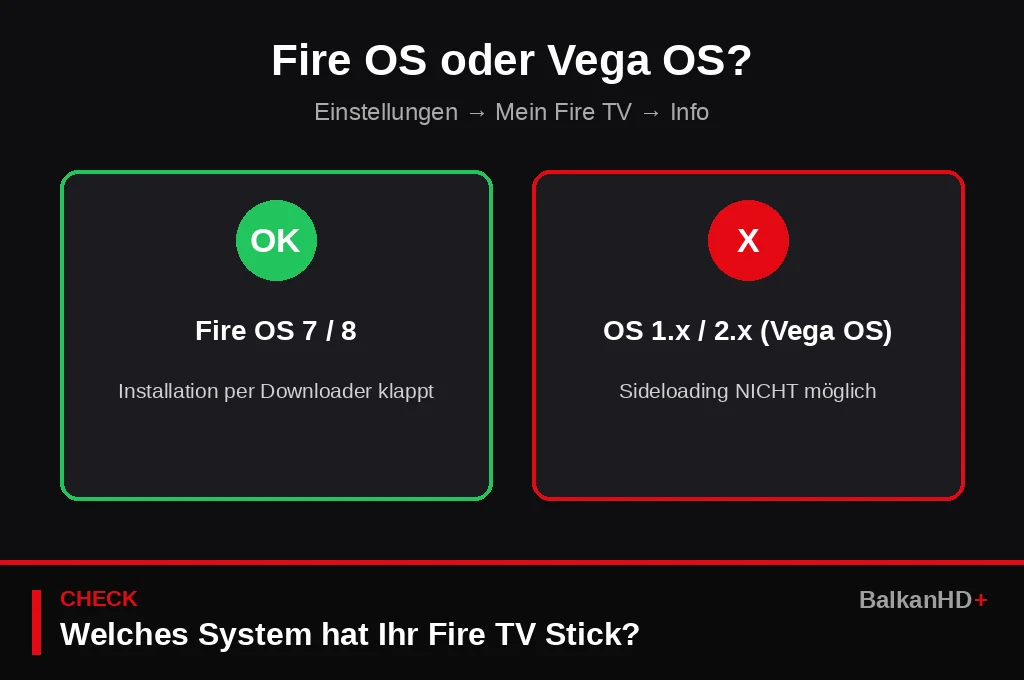
Amazon ersetzt auf neuen Geräten das bisherige Android-System (Fire OS) durch Vega OS. Auf Vega OS läuft die App Downloader nicht und APK-Dateien lassen sich nicht installieren. Betroffen sind derzeit Fire TV Stick 4K Select, Fire TV Stick HD (2026) und Fire TV Stick 4K (2026).
So prüfen Sie es: Einstellungen → Mein Fire TV → Info. Steht dort Fire OS (z. B. 7 oder 8), funktioniert alles aus dieser Anleitung. Steht nur OS mit einer Version, die mit 1 oder 2 beginnt, haben Sie Vega OS.
Wenn Sie ein neues Gerät kaufen, nehmen Sie den Fire TV Stick 4K Max (2. Generation) oder den Fire TV Cube (beide mit Fire OS) oder eine Android-TV-Box / ein Google-TV-Gerät. Haben Sie bereits ein Vega-OS-Modell, suchen Sie den IPTV-Player direkt im Amazon Appstore oder schreiben Sie uns – wir schlagen Ihnen eine Lösung vor.
Was Sie brauchen
- Fire TV Stick mit Fire OS, mit Internet und Amazon-Konto verbunden.
- Ihre BalkanHD+ Zugangsdaten aus WhatsApp (M3U-Link oder Xtream-Daten mit dem Server http://balkanhdplus1.com:8080).
- Für HD reichen 15–20 Mbit/s, für 4K etwa 30 Mbit/s – mehr in Wie viel Internet für IPTV.
Schritt 1: Downloader installieren
Auf dem Startbildschirm Finden → Suche wählen, „Downloader“ eingeben und die App mit dem orangen Symbol (Entwickler AFTVnews) installieren. Damit laden Sie den IPTV-Player, der nicht im Amazon Appstore ist.
Schritt 2: Installation aus Downloader erlauben
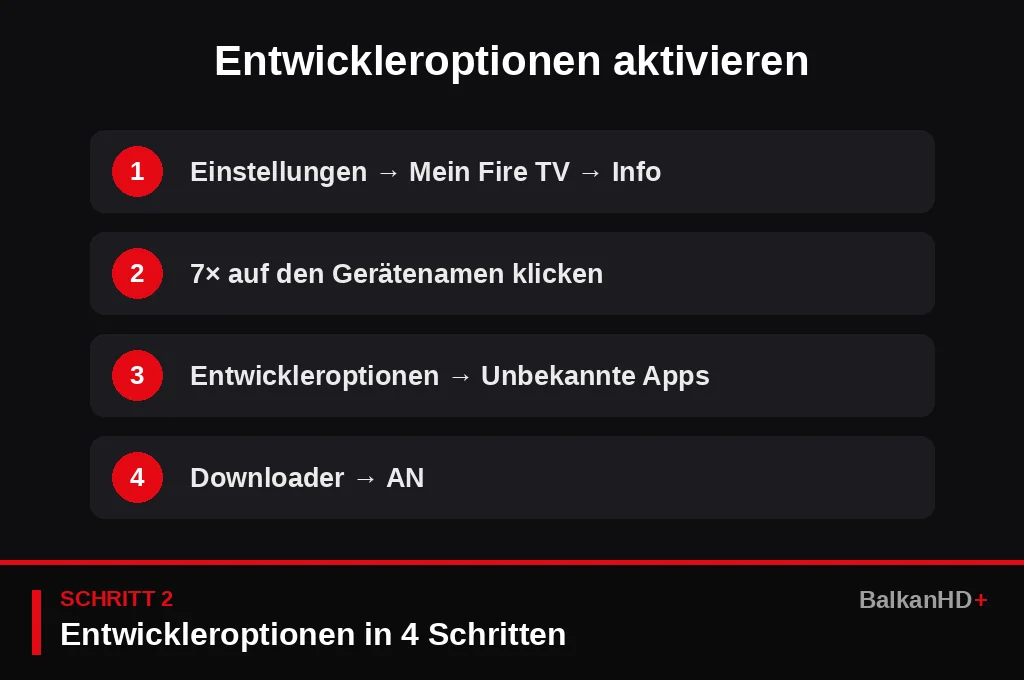
Bei neueren Fire-OS-Versionen ist das Menü Entwickleroptionen versteckt. Öffnen Sie Einstellungen → Mein Fire TV → Info, markieren Sie den Gerätenamen und drücken Sie siebenmal die mittlere Taste der Fernbedienung. Es erscheint die Meldung, dass Sie jetzt Entwickler sind. Zurück, dann Entwickleroptionen → Unbekannte Apps installieren und Downloader einschalten.
Schritt 3: IPTV-Player installieren
Downloader öffnen und den Link oder Code zum Herunterladen des Players eingeben. Den genauen Link bzw. Downloader-Code schicken wir Ihnen per WhatsApp – so installieren Sie sicher die richtige, geprüfte Version und keine Fälschung. Nach dem Download Install wählen, danach Delete, um die Installationsdatei zu löschen und Speicher freizugeben.
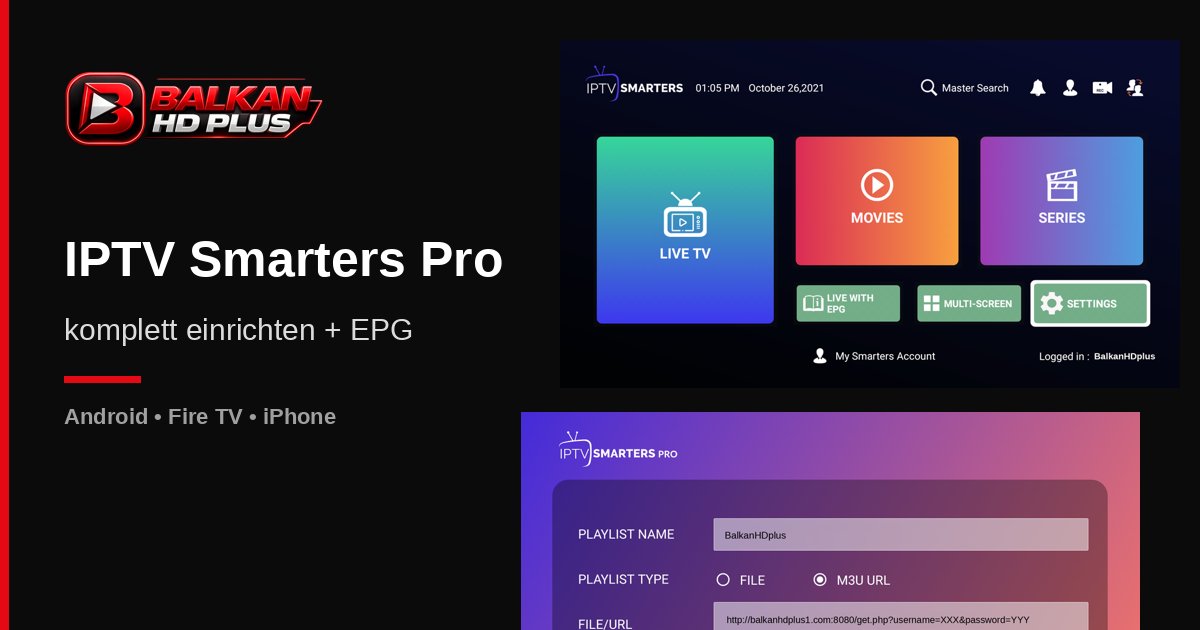
Welcher Player? Auf dem Fire TV Stick laufen am besten IPTV Extreme (kostenlos, leicht), IPTV Smarters Pro (mit TV-Guide) und IBO Player Pro.
Bereit loszulegen?
Erster Monat 6 €. Danach 10 €/Monat oder 100 €/Jahr. Keine Verpflichtung zur Verlängerung.
Schritt 4: BalkanHD+ Liste hinzufügen
Player starten und Liste hinzufügen – genau wie auf einem Android-Handy. Ausführliche Anleitungen mit Bildern: IPTV Extreme, Smarters Pro, IBO Player Pro. Tipp: Halten Sie die Home-Taste gedrückt, um das Schnellmenü zu öffnen, und legen Sie den Player zu den Favoriten – dann steht er ganz vorne.
5 Tipps, damit der Fire TV Stick ohne Ruckeln läuft
- Ethernet-Adapter – für 10–15€ bekommen Sie eine Kabelverbindung; das beste Mittel gegen Ruckeln.
- WLAN mit 5 GHz – wenn WLAN, dann mit dem 5-GHz-Netz des Routers verbinden, nicht 2,4 GHz.
- Datenüberwachung aus – Einstellungen → Präferenzen → Datenüberwachung → Aus.
- Cache leeren – Einstellungen → Anwendungen → Installierte Anwendungen verwalten → Player → Cache leeren.
- Einmal pro Woche neu starten – Einstellungen → Mein Fire TV → Neu starten.
Ruckelt das Bild weiterhin, lesen Sie IPTV Buffering – 12 Lösungen.
Häufige Probleme und Lösungen
Es gibt keine Entwickleroptionen
Unter Fire OS schalten Sie sie mit sieben Klicks auf den Gerätenamen frei (Schritt 2). Fehlt danach „Unbekannte Apps installieren“, haben Sie wahrscheinlich ein Vega-OS-Modell.
Downloader ist nicht im Store
Das ist fast sicher ein Vega-OS-Gerät. Schreiben Sie uns per WhatsApp, wir schlagen eine Alternative vor.
Der Player stürzt ab oder ist langsam
App-Cache leeren und den Stick neu starten. Prüfen Sie auch den freien Speicher (Einstellungen → Mein Fire TV → Info → Speicher).
Häufig gestellte Fragen
Welchen Fire TV Stick soll ich 2026 für IPTV kaufen?
Fire TV Stick 4K Max (2. Generation) oder Fire TV Cube – beide laufen mit Fire OS, haben genug Leistung für 4K und erlauben die Installation von IPTV-Playern. Meiden Sie Modelle mit Vega OS.
Brauche ich ein Amazon-Konto?
Ja, der Stick wird mit einem Amazon-Konto aktiviert. Es ist kostenlos, Sie müssen nichts kaufen.
Funktioniert der Fire TV Stick an jedem Fernseher?
An jedem Fernseher mit HDMI-Anschluss – auch an alten Geräten ohne Smart-TV-Funktion.
Kann ich den Stick in den Urlaub mitnehmen?
Ja. Am Hotel- oder Ferienwohnungs-TV und WLAN anschließen – die Liste funktioniert überall in Europa.
Was kostet BalkanHD+?
Sie können mit einem bezahlten Testmonat für 6€ starten. Alle Pakete stehen auf der Preisseite.
Bereit loszulegen?
Erster Monat 6 €. Danach 10 €/Monat oder 100 €/Jahr. Keine Verpflichtung zur Verlängerung.
Smart TV ohne Stick? Lesen Sie welche IPTV-App für Samsung und LG oder alle Anleitungen.